
문서 보안
기록 바로 세우기: “디지파이 리뷰 사이트'가 잘못 알고 있는 것들
모든 Digify 리뷰가 모든 이야기를 담고 있는 것은 아닙니다. Digify의 가격, 보안, 통합 및 지원에 대한 실제 사실을 출처에서 직접 확인하세요.
데이터는 실제로 얼마나 안전한가요? PDF 파일을 전송할 때 파일이 안전한지 어떻게 알 수 있나요?
비밀번호 보호는 “문서 보안”을 고려할 때 가장 먼저 떠오르는 것 중 하나입니다. PDF 파일을 비밀번호로 보호하는 것은 전송된 파일을 보호할 수 있는 쉬운 방법입니다.
비밀번호 보호는 완벽하지 않습니다. 가장 기본적인 수준의 PDF 보호 기능일 뿐입니다. 이 정도의 보호 수준으로는 사람들이 비밀번호를 공유하거나 온라인 포럼에서 비밀번호와 함께 문서를 전달하는 것을 막을 수 없습니다. 심지어 일부 회사에서는 문서와 비밀번호를 같은 이메일로 전송하여 비밀번호 보호 기능을 완전히 무력화하기도 합니다!
비밀번호 보호만으로는 문서를 추적하거나 누가 문서를 열었는지 확인할 수 없습니다. 콘텐츠가 복사할 수 있도록 개방되어 있다면 수신자가 복사하여 다른 곳으로 정보를 퍼뜨리는 것을 막을 방법이 없습니다. 그렇기 때문에 다음과 같은 다른 보안 수단과 함께 비밀번호 보호를 사용하는 것이 좋습니다. 복사 및 인쇄 방지, 및 문서 추적.
물론 방금 설명한 제한 사항을 염두에 두고 PDF 문서에 비밀번호를 직접 쉽게 추가할 수 있습니다. PDF를 비밀번호로 보호하는 다양한 방법을 살펴보겠습니다.
대부분의 PDF 파일은 Word 문서로 시작하므로 프로그램을 통해 암호화할 수 있는 것이 좋습니다. PC에서 다음 단계를 수행해야 합니다:
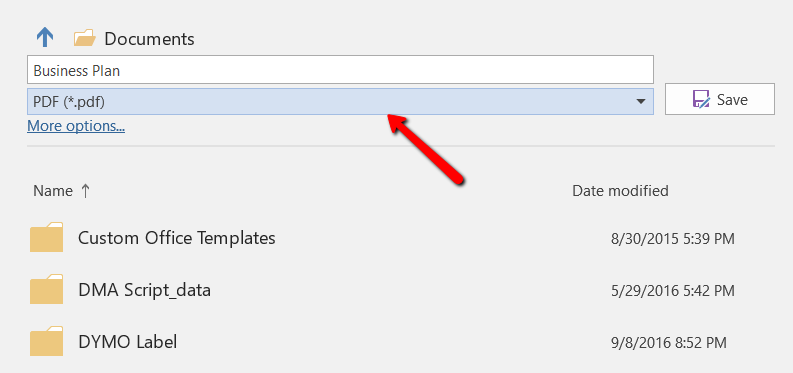
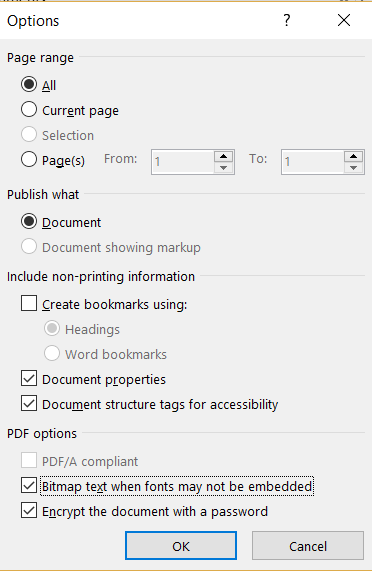
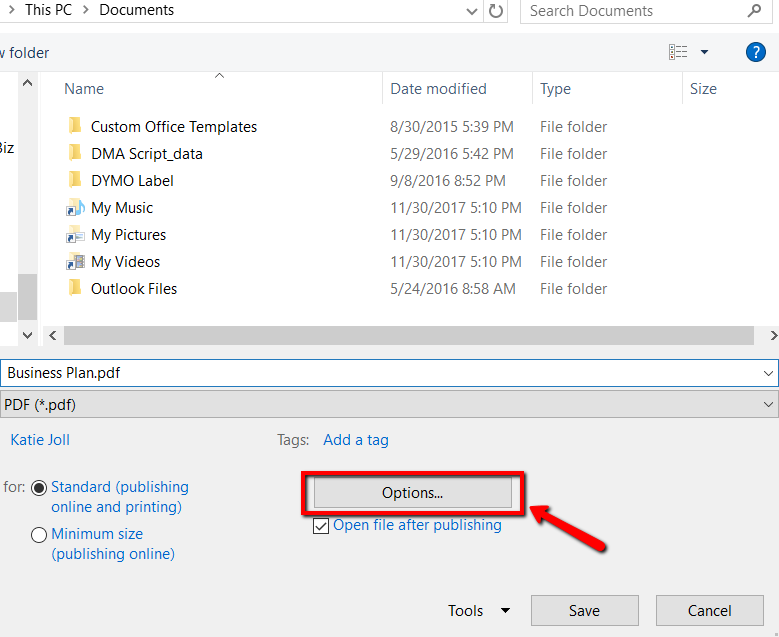
Mac에서는 “미리보기” 프로그램을 통해 기본 Mac OS를 사용하여 비밀번호를 설정할 수 있습니다. 작동 방식은 다음과 같습니다:
참고: Google 문서 도구에 PDF 파일이 있는 경우 데스크톱에 사본을 저장한 후 Mac에서 동일한 방법을 따라 작업할 수 있습니다.
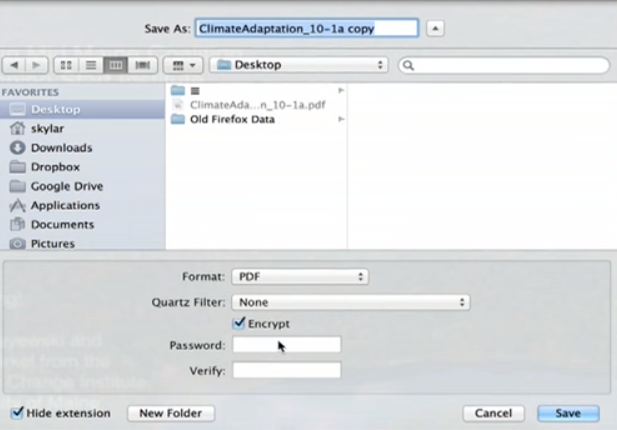
비밀번호 보호는 간단한 해결책이지만 이상적인 해결책은 아닙니다. 문서를 볼 수 있도록 작은 장벽을 설치했지만 누가 얼마나 오랫동안, 몇 번이나 액세스했는지 알 수 없습니다.
여기서 가장 큰 문제는 비밀번호가 파일을 보는 사람의 신원과 연결되지 않는다는 것입니다. 파일에 대한 비밀번호가 하나만 있으면 파일과 함께 다른 사람에게 전달되기만 하면 누구도 알 수 없습니다. 또한 Word와 같은 무료 암호화 방법을 사용하는 경우 파일을 취소하거나 되돌릴 수 있는 방법이 없습니다.
또 다른 중요한 고려 사항은 파일이 비밀번호로 보호되어 있어도 파일을 연 후에도 파일의 내용을 복사하여 다른 파일에 붙여넣을 수 있다는 점입니다.
Digify는 단순히 파일에 비밀번호나 패스키를 입력하는 것보다 더 나은 대안을 제공합니다. Digify를 사용하면 비밀번호를 사용해 매우 안전한 AES-256 알고리즘을 사용하여 파일을 암호화할 수 있습니다. 또한, Digify는 PDF 이외의 여러 파일 형식도 보호할 수 있습니다.
비밀번호 보호는 Digify의 기능으로 사용할 수 있지만, 초대하는 사람만 액세스하도록 제한하는 등 다른 옵션도 사용할 수 있습니다. 이는 파일에 비밀번호를 설정하는 것보다 더 안전한데, 이는 해당 사람의 신원과 연결되기 때문입니다. 초대받은 사람은 파일에 대한 액세스가 허용되기 전에 일회성 코드로 신원을 확인해야 합니다.
Digify의 기능을 사용하면 전송하는 파일을 더욱 효과적으로 제어할 수 있습니다:
Digify 7일 무료 체험판을 통해 이러한 기능을 직접 테스트해 볼 수 있습니다. 여기에서 가입하기 를 클릭하여 시작하세요.


작성자
모든 Digify 리뷰가 모든 이야기를 담고 있는 것은 아닙니다. Digify의 가격, 보안, 통합 및 지원에 대한 실제 사실을 출처에서 직접 확인하세요.


Digify 문서 보안 및 Splashtop 원격 액세스와 같은 원격 학습 리소스는 오늘날의 온라인 교육 문제를 해결하는 데 도움이 될 수 있습니다.